

本教程基础部分已完成,后续将更新进阶操作。
认知与选择
什么是 TeamSpeak
TeamSpeak 是一款专为极致通讯需求而生的分布式实时语音系统。它与 Discord 等社交平台最大的区别在于,它并非一个中心化的“社交大厅”,而是一套允许用户自建服务器的通信基础设施。
TeamSpeak 凭借其近乎零延迟的传输效率、极低的系统资源占用以及“工业级”的音质水平,在多个专业领域拥有不可替代的地位。
职业电竞的“神经中枢”:它是 CS2、Dota 2、Valorant 等对反馈速度要求极高的职业赛事标准方案。在毫秒必争的比赛中,TeamSpeak 的响应速度(Ping 值表现)优于绝大多数语音软件。例如,在 S-Tier 级别的线下赛(如 IEM 或 Major)中,选手们为了排除网络波动干扰并确保指令在极短时间内传达,通常会配合降噪耳机使用 TeamSpeak 的本地内网服务器。
超大规模公会的“管理利器”:TeamSpeak 复杂的五级权限体系和“悄悄话(Whisper)”功能,让指挥官能够实现跨频道、分层级的定点指挥,而不会造成语音频道的混乱。
硬核玩家的“数据避风港”:它是对隐私和控制权有追求者的乐土。由于支持私有部署(Self-hosting),你可以将服务器搭建在自己的电脑或私有云上,通话数据不经过第三方服务器,彻底杜绝了社交平台可能存在的监控、广告推送或大规模停机崩溃风险。
简而言之,TeamSpeak 是专业选手、战术发烧友和技术极客的终极通讯选择。
如何选择 TeamSpeak 3 & 6
TeamSpeak 3
优点
软件稳定,不会卡顿、崩溃。
资源占用极低,极致的流畅。
支持安装插件,第三方资源丰富。
不强制登录 myTeamSpeak 账户。
缺点
年代久远,UI界面简陋。
无原生视频共享功能。
不自带汉化。
总结:TeamSpeak 3 适合性能不足的老电脑或对软件资源占用敏感的用户。
TeamSpeak 6
优点
官方汉化支持。
多平台同步支持。
现代UI,美观简洁。
支持群组、私信等聊天生态。
支持原生屏幕共享、视频分享。
缺点
不支持第三方插件。
资源占用相较 TS3 略有提升。
总结:TeamSpeak 6 适合性能不弱的电脑或需要基本美化简洁界面的用户。
下载与安装
TeamSpeak 3
下载
点击即可下载
安装
点击图片即可放大
打开 teamspeak3.exe 安装程序。
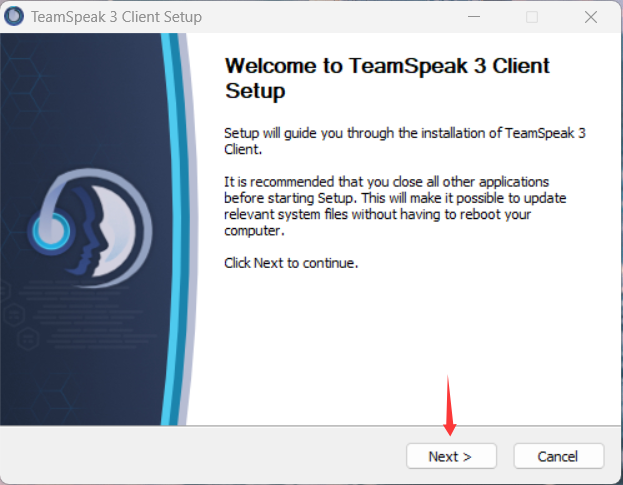
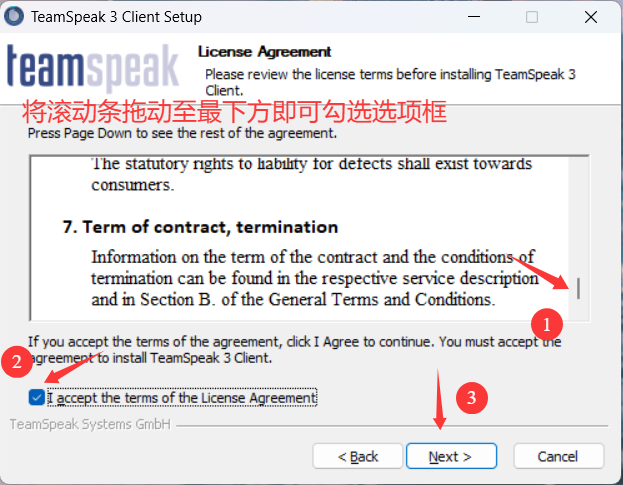
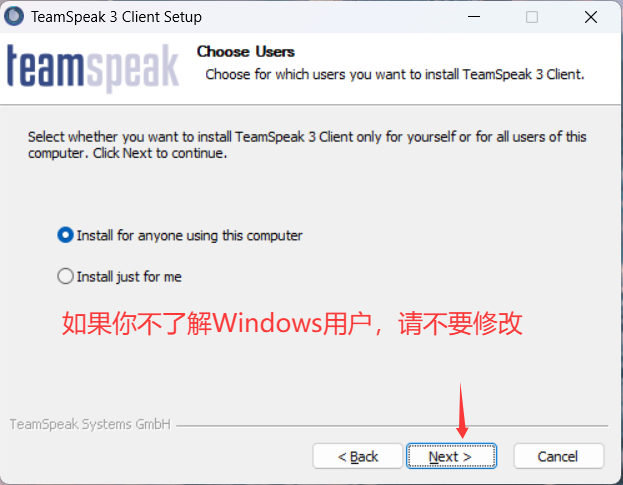
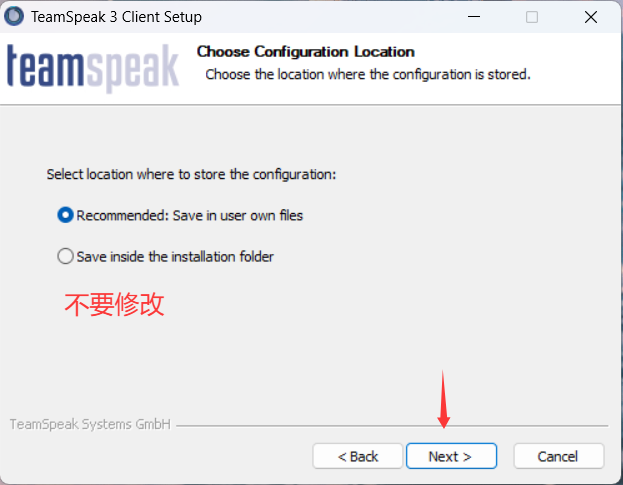
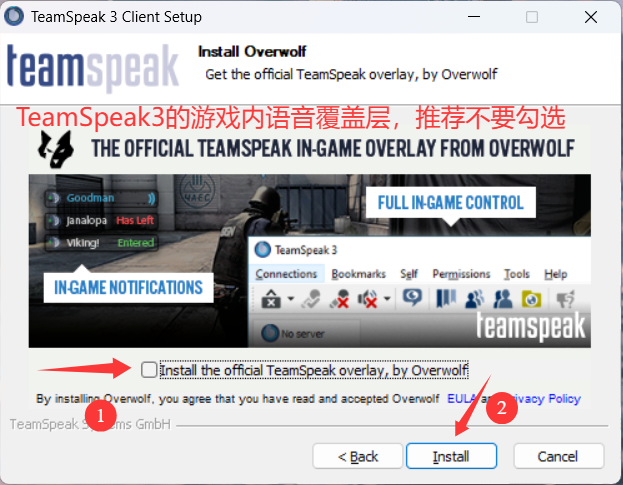
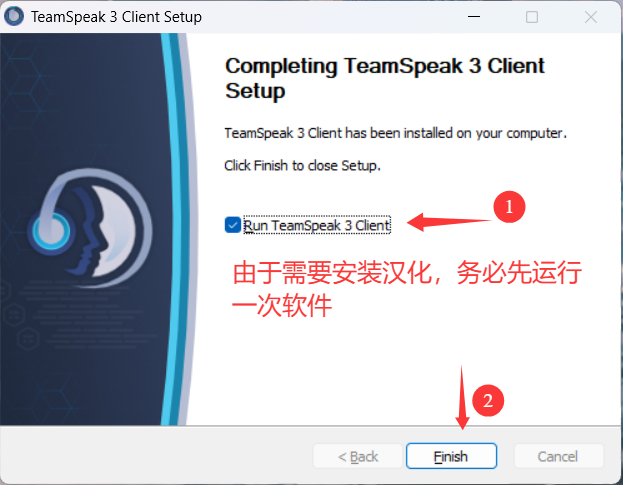
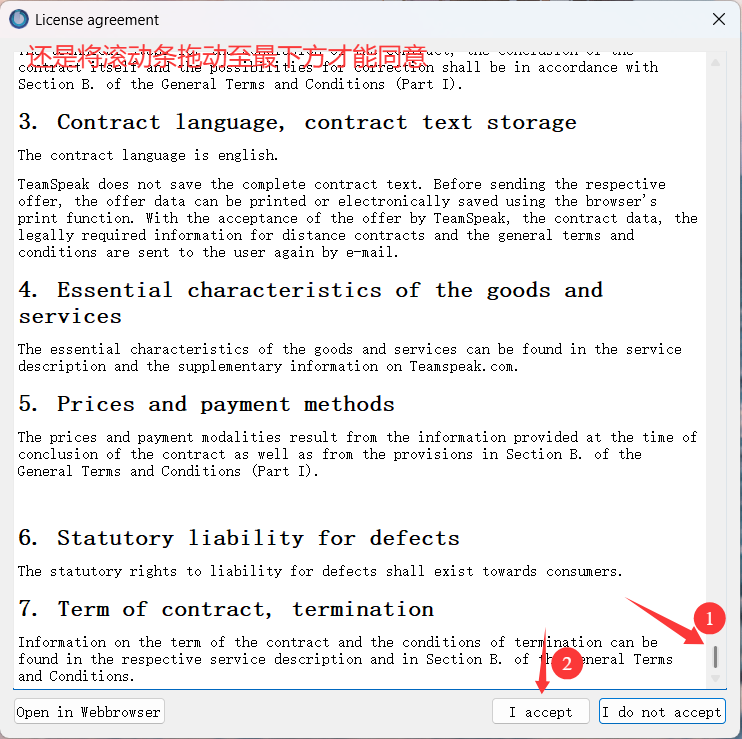
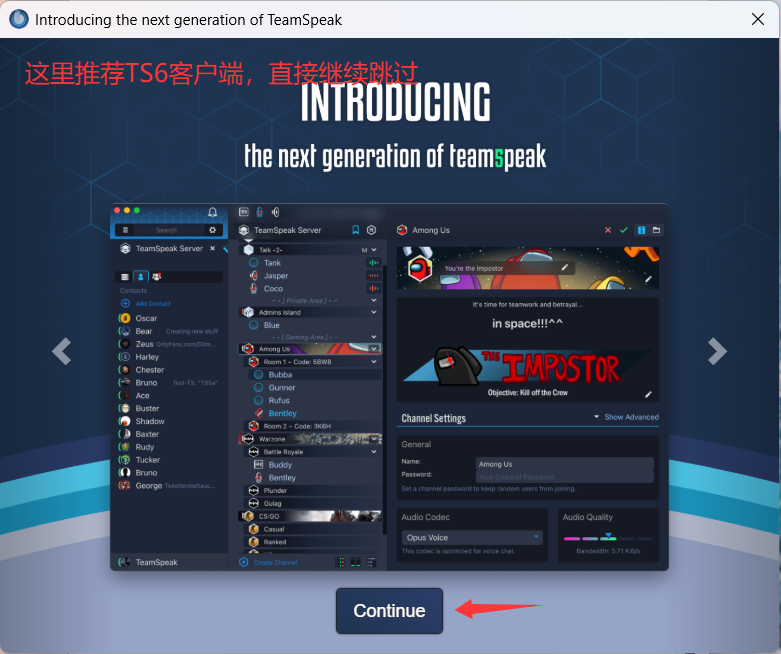
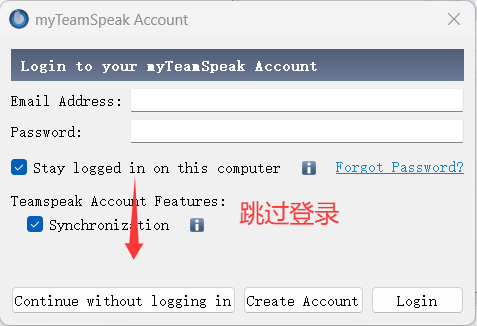
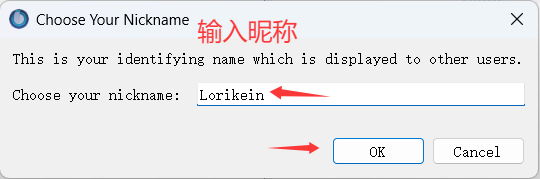
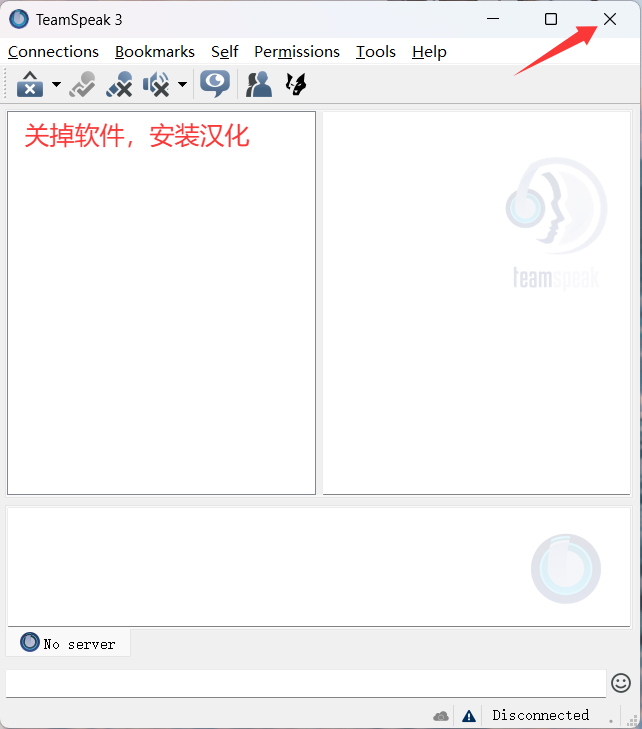
双击 chinese.ts3_translation 打开插件安装界面。
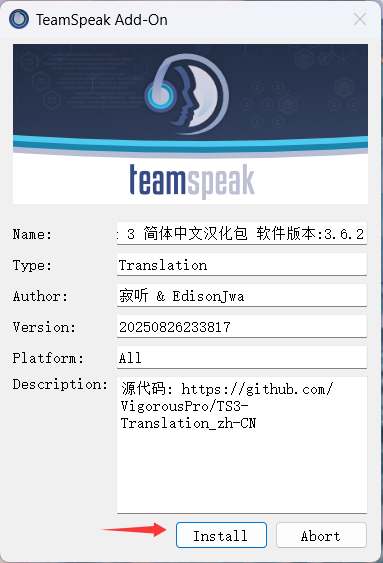
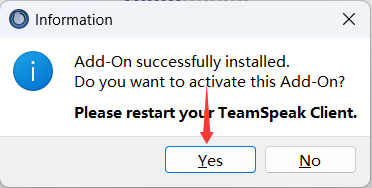
再次打开 TeamSpeak 3 即可完成汉化。
TeamSpeak 6
下载
点击即可下载
安装
点击图片即可放大
打开 teamspeak-client.msi 安装程序。
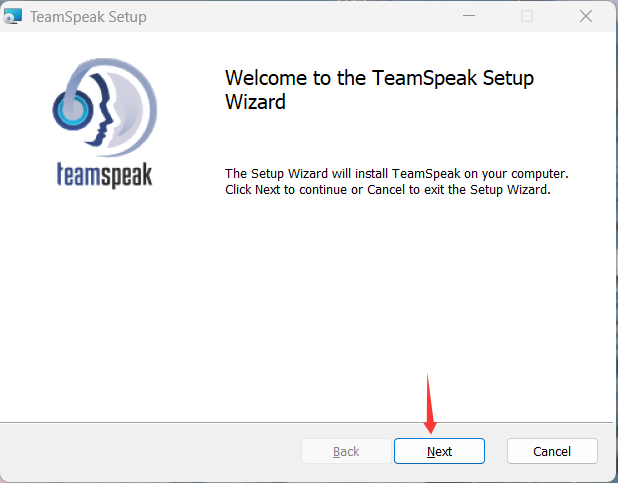
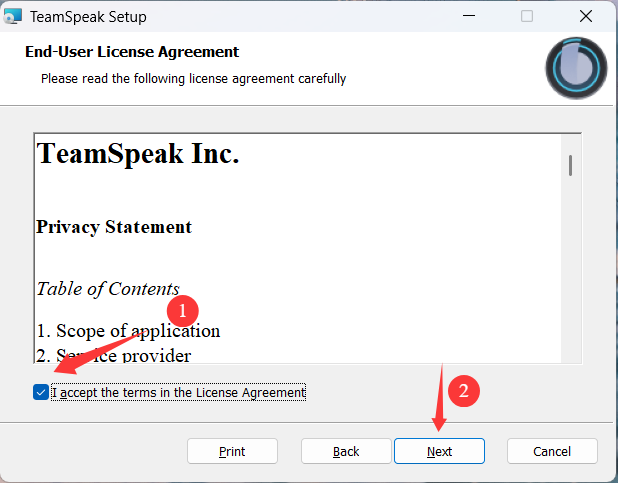
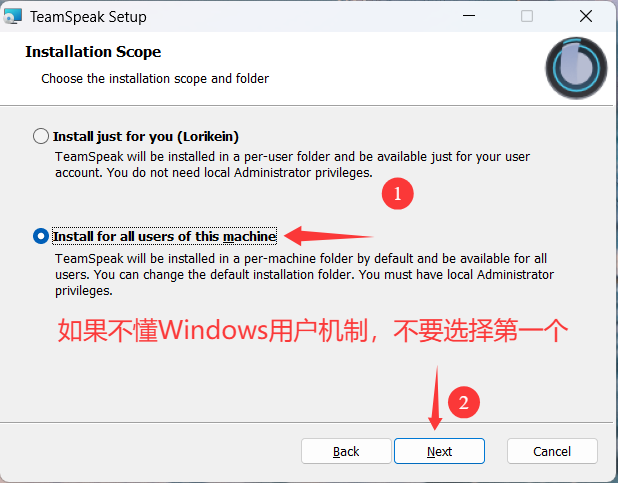
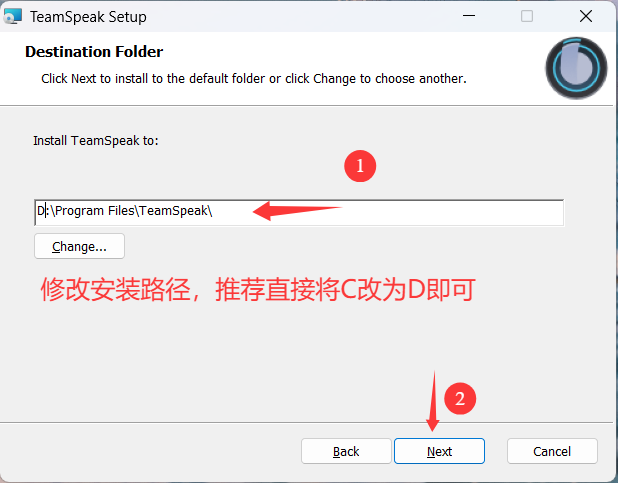
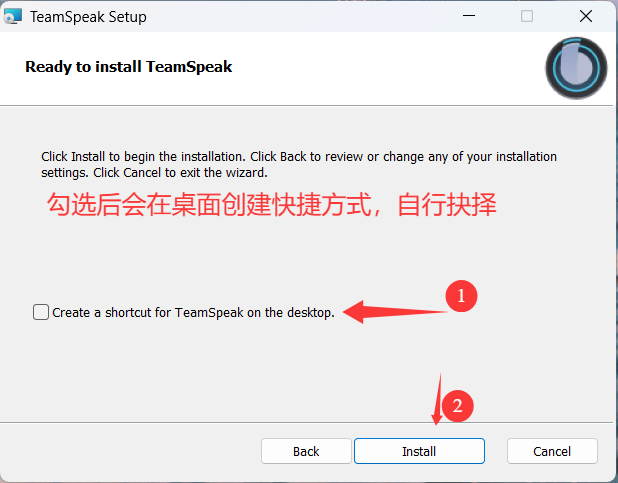
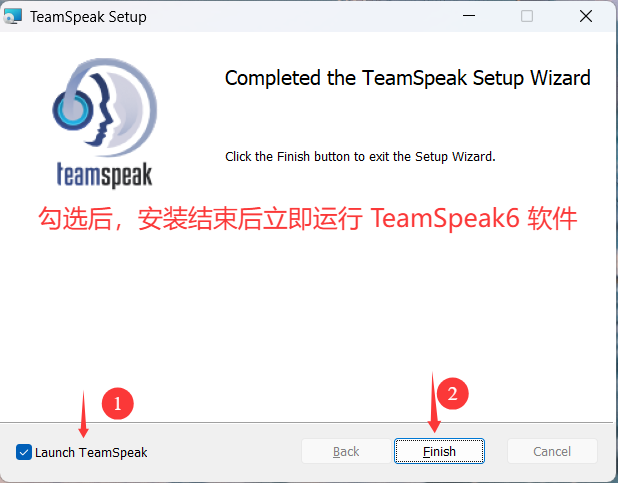
点击 Finish 即可完成安装。
配置与连接
TeamSpeak 3
配置
打开 TeamSpeak 3 软件,来到主界面。
点击上方工具栏中的 工具 打开二级菜单,选择 设置 选项。
在设置界面左侧选择 应用程序 菜单,取消勾选 麦克风静音时讲话警告 选项。(完成后点击右下角 Apply 按钮应用设置)
在设置界面左侧选择 音频输入 菜单,将 语音检测 右侧的 Automatic 模式更改为 Volume Gate 模式。
如果你不会调整声音阈值,建议先将指针设为 -20 数值。若他人听你声音嘈杂,则将指针右移,若声音微弱断断续续,则左移。(完成后点击右下角 Apply 按钮应用设置)
连接
在主界面点击上方工具栏中的 书签 打开二级菜单,选择 书签管理器 选项。
在书签管理器界面选择默认的 TeamSpeak Public 本地书签,按照下方表格修改参数。(修改完毕后右小角点击 Apply 应用修改)
来到主界面,点击上方工具栏中的 书签 打开二级菜单,选择 VanillaClub 选项即可连接至服务器。
TeamSpeak 6
配置
打开 TeamSpeak 6 软件,点击 Get Started 按钮。
将右侧滚动条拖动至最下方,然后点击 Accept 按钮。
点击 Create an Account 按钮,跳转至 myTeamSpeak 账户注册页面。
按照下方表格填写注册信息。
填写完毕后,点击 Create Account 按钮。
然后 myTeamSpeak 会往你刚刚填写的电子邮箱发送确认邮件,复制邮件中的链接地址到电脑浏览器打开即可成功注册账户。
回到 Login 界面,填写 Email address 和 Password 信息,然后点击 Sign in 按钮登录账户。
来到 Pick a theme 界面,挑选自己喜欢的主题颜色,然后点击 Continue 按钮。
点击 Finish Setup 完成配置来到主界面。
点击 Skip 跳过新手指引。(如果你能看懂英文指引就不用跳XDD)
点击左下方的齿轮图标打开设置界面。
点击 Appearance 打开二级菜单,将 Language 右边的 English 改为 简体中文 ,然后点击 Confirm 按钮确认。
连接
在主界面左边找到 书签 选项,点击右边的 + 号,填写书签地址为 VanillaClub 。
然后再次点击 书签 选项下方新建的 VanillaClub 书签即可连接服务器。